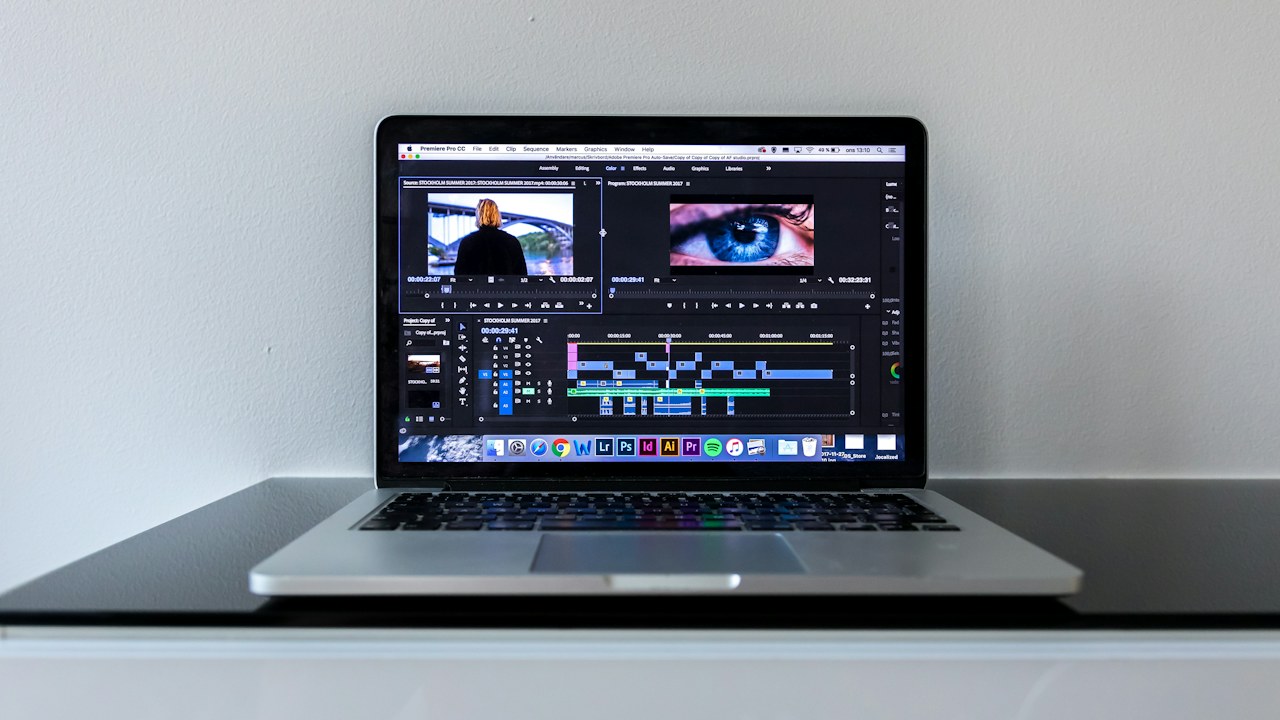
配信中に紹介動画を流したら、映像はカクカク、音は視聴者に届いていなかった。担当者からよく聞く失敗です。リハーサルでは問題なく見えたのに、本番になると崩れる。これは運が悪かったわけではなく、仕組みを知らないまま画面共有に頼ってしまったことが原因です。ウェビナーや社内配信で動画を流す機会は多いので、一度段取りを整えておけば、次からは安心して使えるようになります。
なぜ配信中の動画は乱れやすいのか
画面共有という機能は、もともと資料やスライドのように動きの少ない画面を映すために作られています。動きの多い映像を流すと、コマ落ちやカクつきが起きやすいのはそのためです。さらに厄介なのが音です。画面共有をしても、パソコンの中で鳴っている音がそのまま視聴者に届くとは限りません。音声も一緒に共有する設定を別に選ばないと、話し手には聞こえていても視聴者側は無音のままということが起こります。話し手のパソコンでは音が鳴っているため、本人は気づきにくいのも厄介な点です。
会議ツールで流すときの基本
会議ツールで動画を流す場合は、画面を共有する際に音声も共有する設定を必ず確認してください。動画を映すことに最適化された設定が用意されている場合は、それを使うと動きの再現が安定します。項目名や操作の場所はサービスによって異なるため、使っているサービスの公式ヘルプで確認することをおすすめします。またブラウザで動画サイトを開いて共有するより、パソコンに保存した動画ファイルを直接再生して共有するほうが、読み込みや通信の影響を受けにくく安定します。
配信ソフトを使う場合と音量の調整
配信ソフトを使っている場合は、動画ファイルを素材としてあらかじめ登録し、画面共有を経由せずに直接流す方法が確実です。画質も音質も安定しやすく、事前に音量を確認できる点も安心材料になります。ここで見落とされがちなのが音量のバランスです。動画の音と話し手の声の大きさがそろっていないと、動画が始まった瞬間に急に大きく鳴り響き、視聴者を驚かせてしまいます。逆に動画の音が小さすぎて聞き取れないこともあります。流す前に、実際の音量で一度通して聞いておくことが欠かせません。
事前準備で防げるトラブル
動画ファイルは、配信の解像度に合わせて書き出しておくと画質の崩れを防げます。長い動画をそのまま使うと集中力が続かないだけでなく、トラブルが起きた際の対応時間も長引くため、必要な部分だけに切り出しておくことをおすすめします。またインターネット上の動画をそのまま流すと、広告が挟まったり読み込みが止まったりして配信が中断する恐れがあります。他社の動画や市販の音楽が使われた映像を流す場合は、利用範囲がどこまで許可されているか、必ず事前に確認してください。
本番の段取りとリハーサル
動画を流す直前には「これから動画をご覧いただきます」と一言添えると、視聴者も心構えができます。動画が終わったら話し手に戻る合図をあらかじめ決めておくと、進行が滞りません。万が一動画が再生できなかったときのために、口頭で説明できる代わりの内容も用意しておくと安心です。リハーサルの段階では、配信する側の画面だけでなく、実際に視聴者側の端末で音と映像がどう届いているかを確かめておきましょう。音声共有をし忘れて無音のまま進んでしまった例や、動画サイトの広告がそのまま配信に流れてしまった例は、いずれも本番前の確認一つで防げたはずのものです。
あわせて読みたい
配信中の動画再生の段取りを事前に固めておきたいときは、お問い合わせにご一報ください。